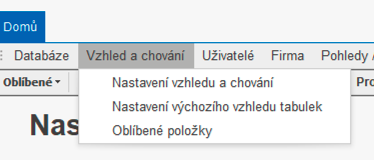
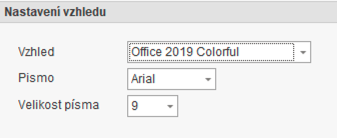
Vzhled programu si můžete upravit dle vašich preferencí. Do nastavení vzhledu se dostanete kliknutím na Vzhled → Písmo, či v menu modul Nastavení → Vzhled a chování → Nastavení vzhledu a chování.
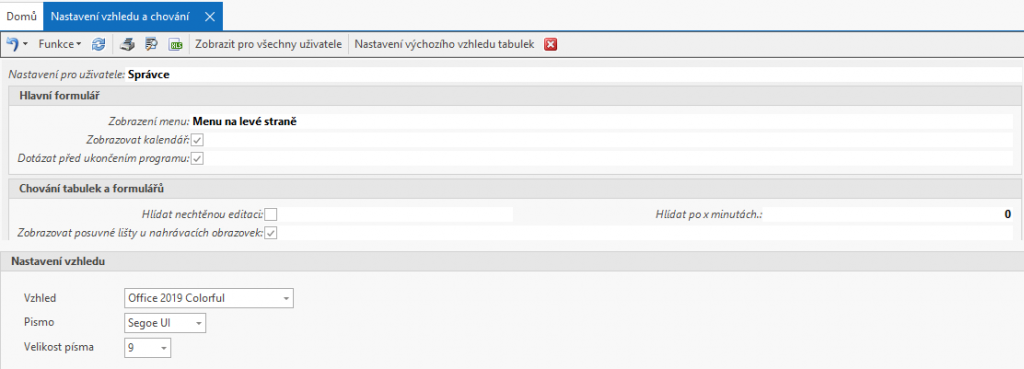
Nastavení vzhledu můžete provádět pro aktuálně přihlášeného uživatele, případně pro všechny uživatele.
Nastavení vzhledu:
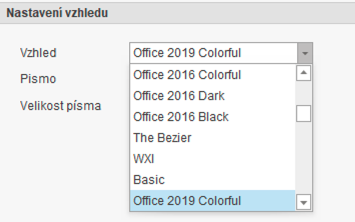
- Možnost nastavit si vzhled programu a vybrat si z palety vzhledů
- Možnost nastavení Písma a Velikosti písma. Z důvodu korektního zobrazení formulářů nedoporučujeme velikost písma větší než 12.
Nastavení menu:
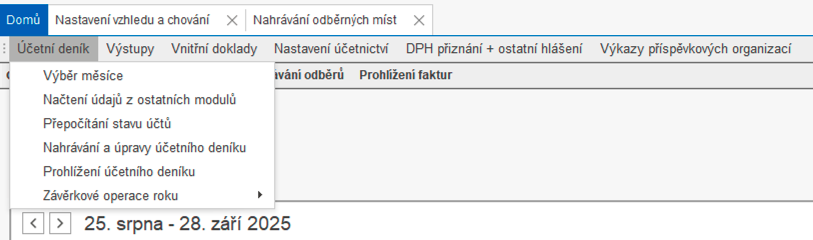
- Menu nahoře
- Rozbalovací menu směrem dolů
- Kompaktní menu
- Viditelné celé
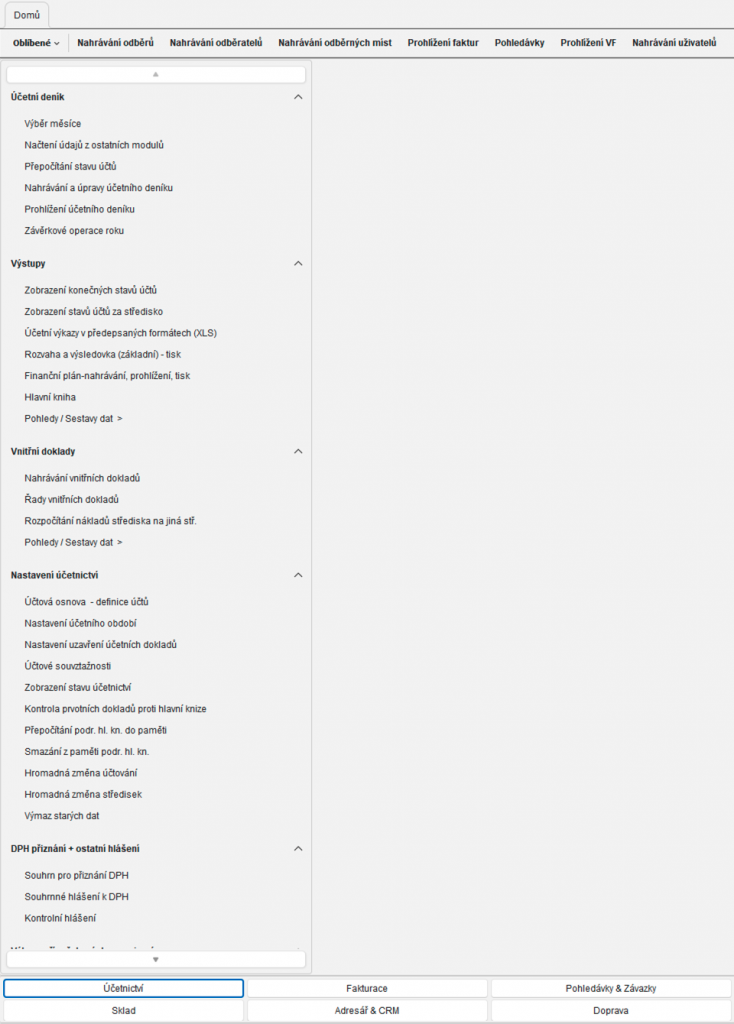
- Menu vlevo
- Rozbalovací menu směrem doprava
- Výhodou je předrozbalené menu
- Nevýhodou je, že v případě více položek není menu viditelné celé a je potřeba se v menu posunout níže
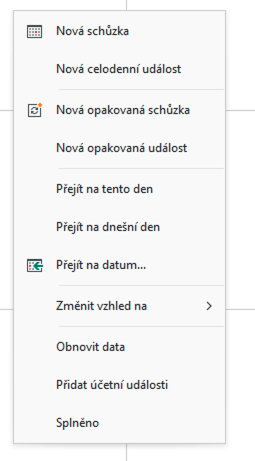
Zobrazovat kalendář:
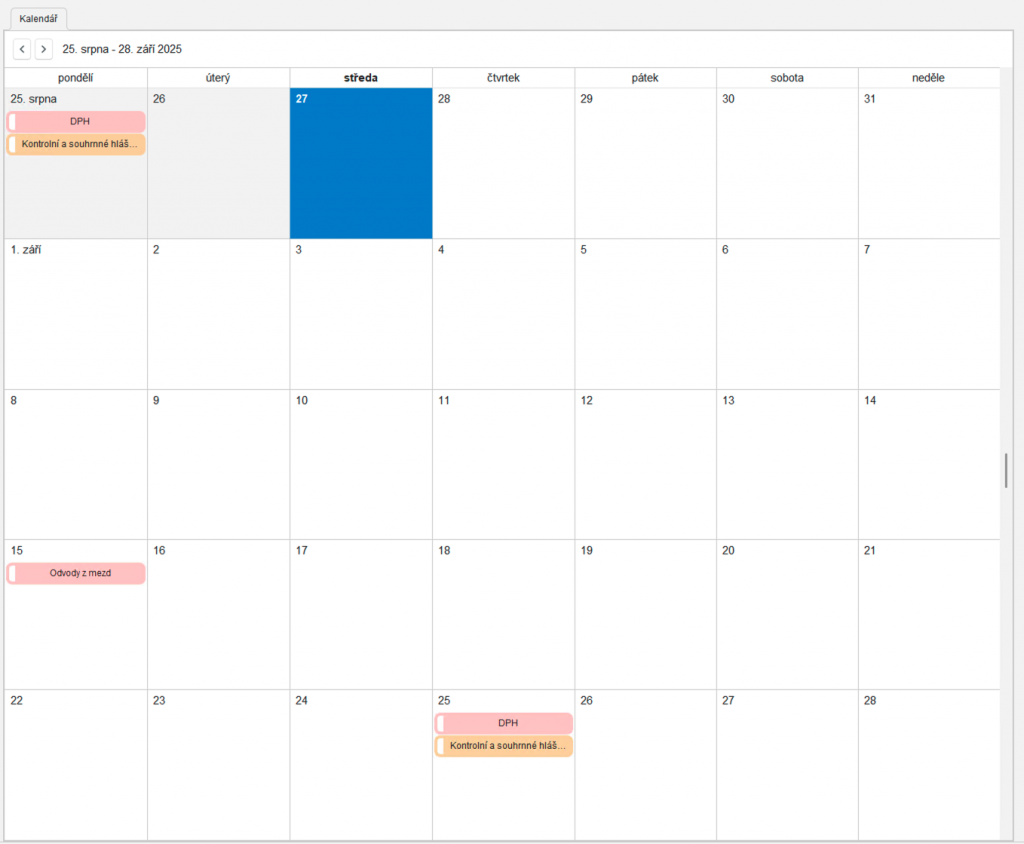
- Zda se má na hlavní straně zobrazovat kalendář
- Do kalendáře je možné přidávat vlastní události a důležité termíny, případně přidat účetní události a termíny pro podání
Dotazovat před ukončením programu:
- Pro zabránění nechtěnému ukončení programu je možné zvolit si dotazování před ukončením programu
Chování tabulek a formulářů
- Hlídat nechtěnou editaci
- Zamkne formulář, pokud jste nečinní po x minut. Pro pokračování je potřeba zvolit Aktualizovat data.
- Zobrazovat posuvné lišty u nahrávacích obrazovek
- Automaticky ukládat vzhled pohledů
- Pamatovat vzhledy výběrů
- Formuláře zavírat Ctrl + F4 místo Esc
Nastavení vzhledu tabulek
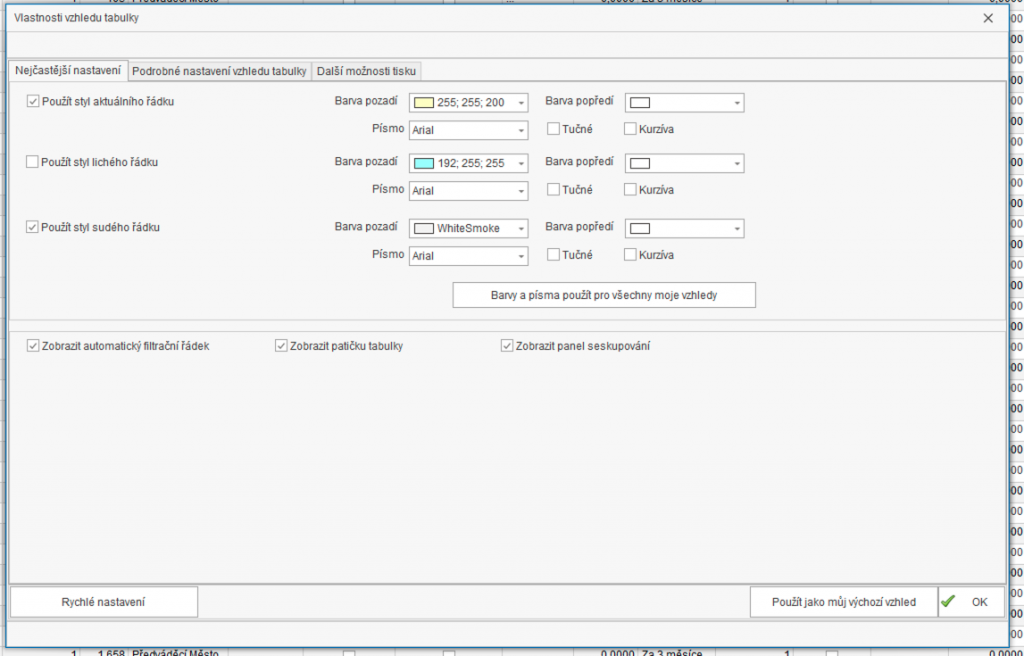
Pro rychlé a hromadné nastavení vzhledu tabulky zvolte v tabulce Upravit vzhled tabulky. Dále buď zvolte Rychlé nastavení, nebo zadejte barevné nastavení pro aktuální, lichý a sudý řádek. Nastavení též můžete uložit jako výchozí vzhled, případně uložit barvy a písma pro všechny vzhledy a tím je propsat i do dalších tabulek.
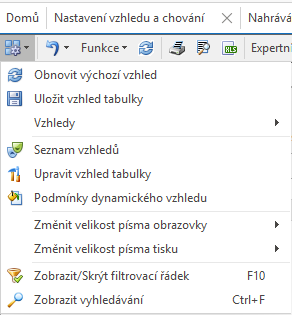
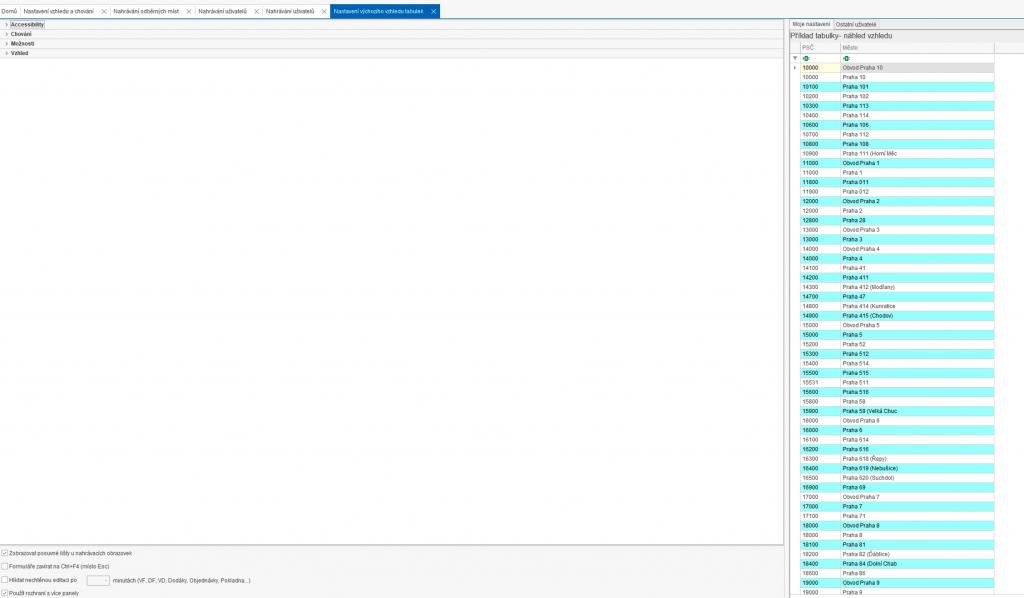
Pro detailní nastavení vzhledu tabulek přejděte do Nastavení → Vzhled a chování → Nastavení výchozího vzhledu tabulek
Nastavení Dashboardu na hlavní stranu
- Každý uživatel může mít na hlavní straně kromě Kalendáře, Workflow i vlastní Dashboard s důležitými daty o stavu vaší firmy
- Nastavení Dashboardu proveďte v Nastavení → Pohledy a sestavy dat → Přehled dashboardů, případně přes Dashboard návrhář
- Případně nás pro nastavení kontaktujte, dashboard vám připravíme na míru a nastavíme pro vybrané uživatele
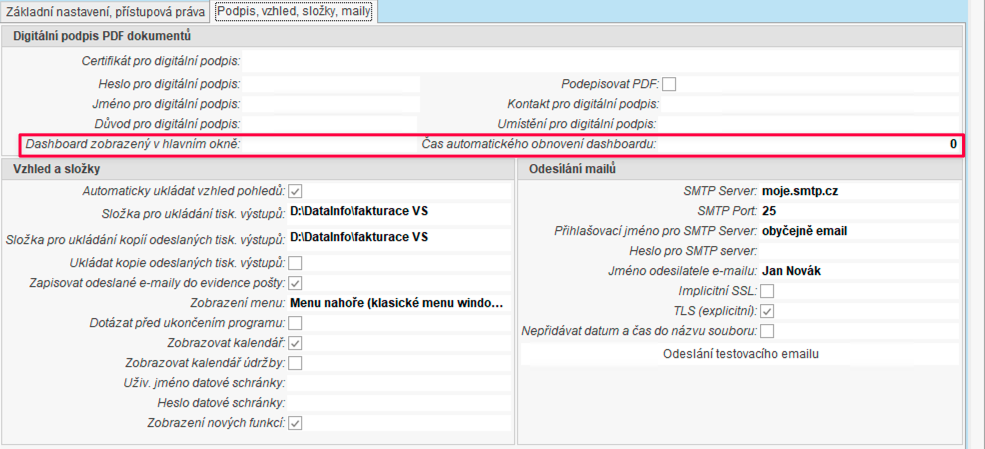
- Zobrazení Dashboardu nastavíte v Nastavení → Uživatelé → Nahrávání uživatelů → Podpis, vzhled, složky, maily
- Vyberte dashboard a zvolte čas automatického obnovení dashboardu v minutách