Report Designer je pokročilý nástroj pro tvorbu tiskových sestav s širokou paletou možností.
Základní úprava tiskové sestavy:
- Zvolte Upravit tiskovou sestavu, ať už před tiskem, nebo v Seznamu tiskových sestav
Úprava textového pole
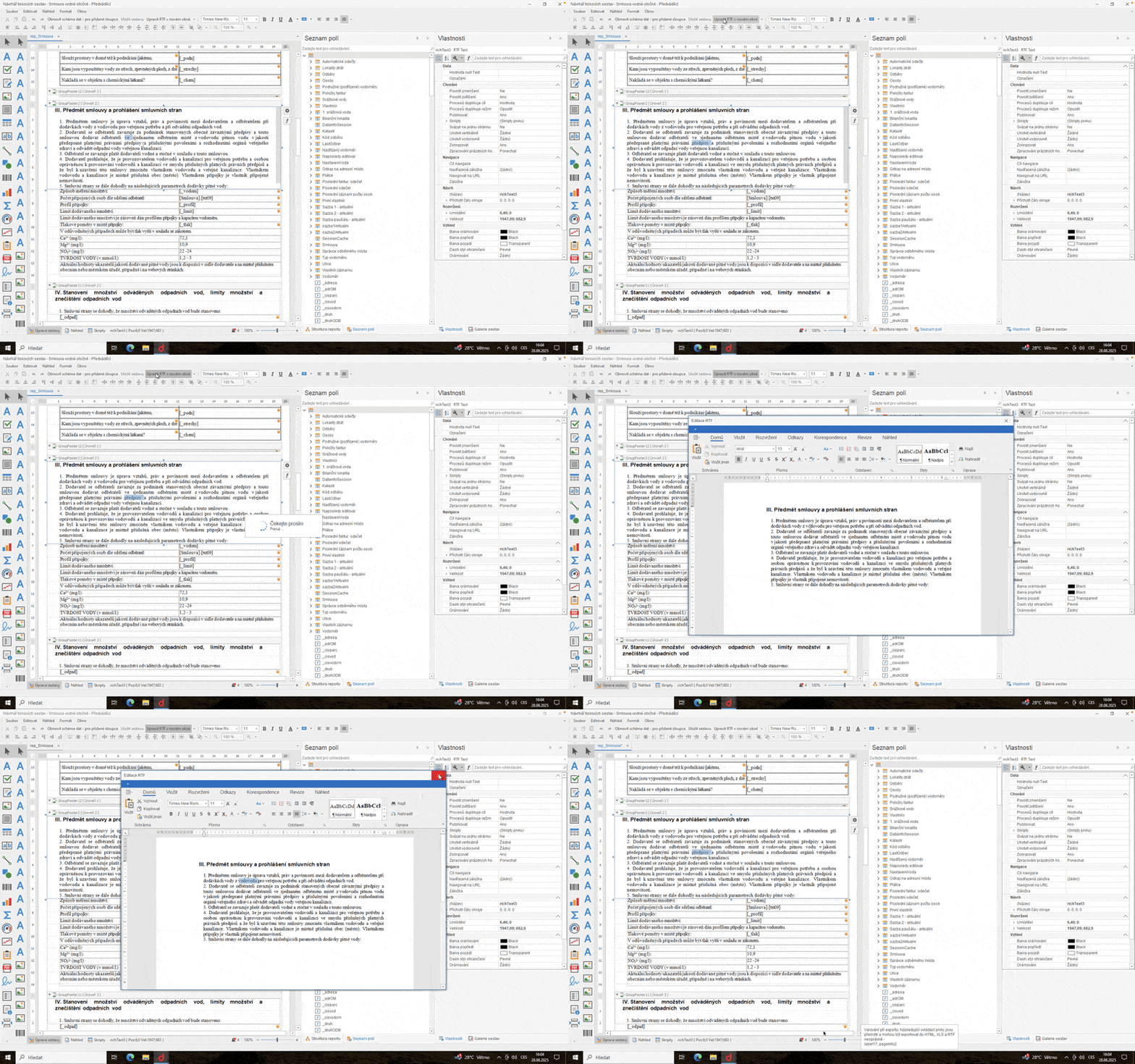
- Rozklikněte textové pole a upravte text.
- Pro pokročilejší úpravu formátování můžete zvolit nahoře v menu Upravit RTF v novém okně. Otevře se vám editor podobný Wordu.
Přidání polí z databáze
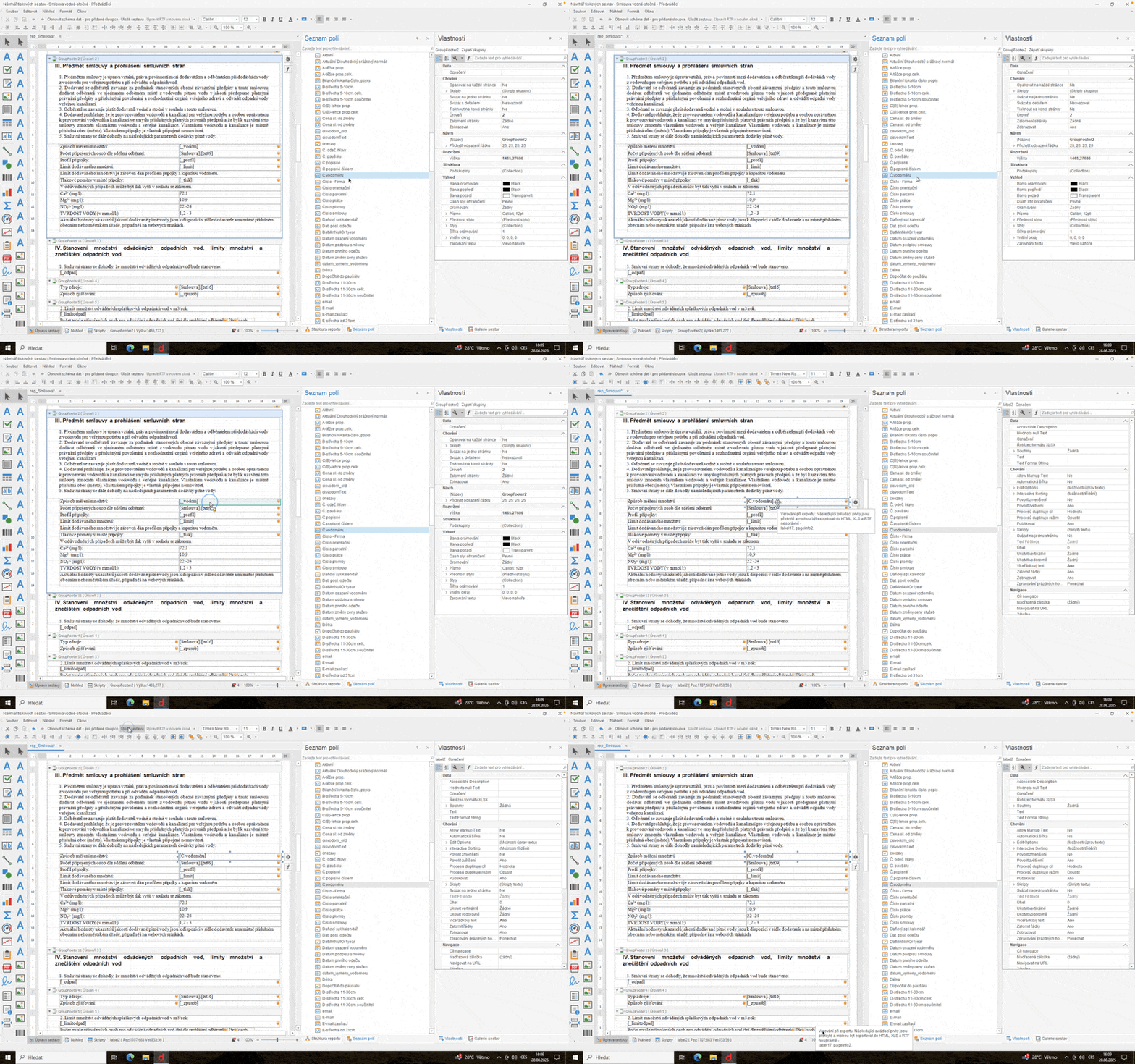
- Pokud potřebujete přidat dynamické pole, které se bude vyplňovat z databáze, najděte jej vpravo v seznamu polí a přetáhněte do tiskové sestavy.
- Po úpravě zvolte v menu Uložit sestavu. Případně se vás program zeptá na uložení při zavření editoru.
Přidání vypočítávaných polí
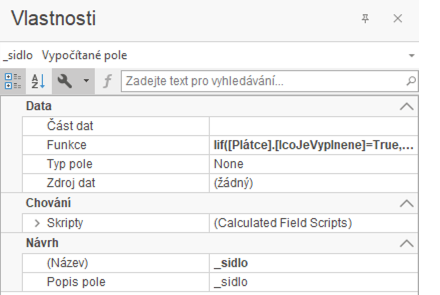
- Editor umožňuje přidat i pokročilejší vypočítávaná pole.
- V seznamu polí klikněte pravým tlačítkem a zvolte Přidat funkci.
- Zadejte název funkce. Obvykle na začátek přidáváme _ či fn, aby bylo zřejmé, že se jedná o uživatelsky přidanou funkci.
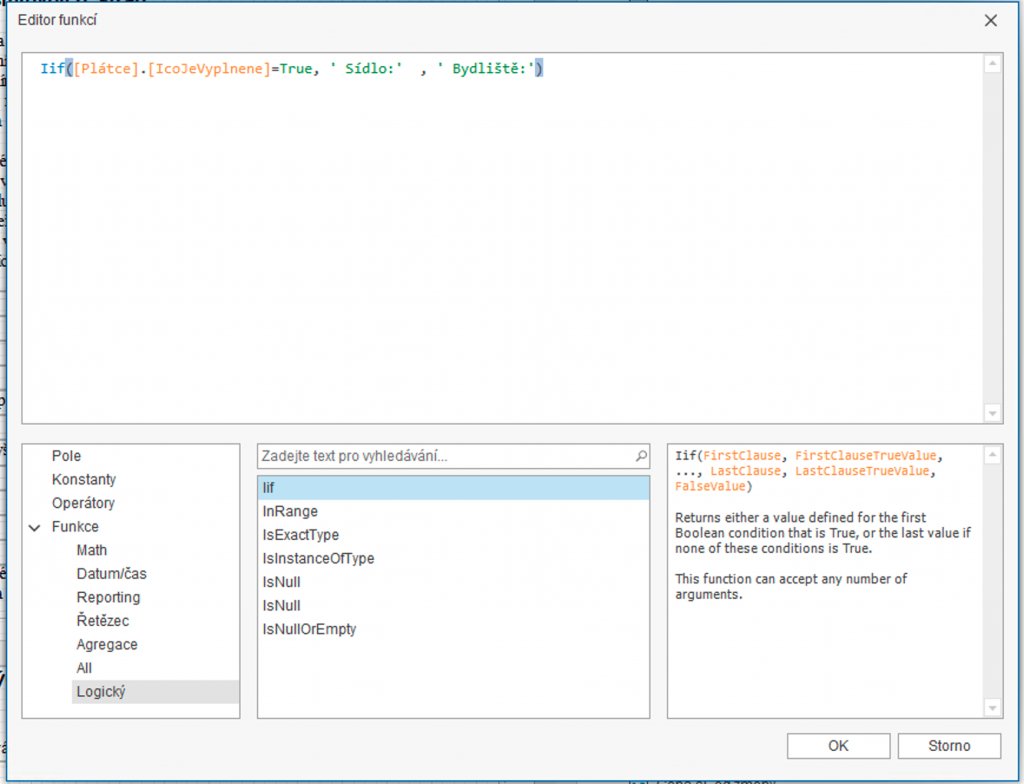
- V poli Funkce klikněte na … a dostanete se do Editoru funkcí.
- Vyberte funkci. Obvykle se používá funkce Iif pro podmínku, ale je možné využít z celé palety funkcí. Zadejte výraz a zvolte Ok.
- Použijte vypočítávané pole v tiskové sestavě.
Přidání obrázku
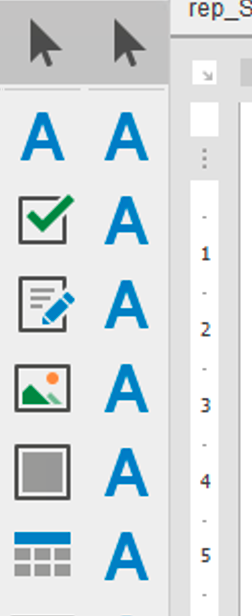
Slouží pro přidání loga či například skenu razítka / podpisu do dokumentu.
- Vyberte vlevo Obrázek a přetáhněte do tiskové sestavy
- Označte obrázek
- Zvolte vpravo nahoře ozubené kolečko.
- Klikněte v Image Source na …
- Vyberte v souborech obrázek k přidání do tiskové sestavy.
- Uložte, zkontrolujte v Náhledu dokumentu, případně upravte velikost obrázku.